 TADA
可以保留公司原來的考勤軟體。TADA 0.2.184 的 Windows 公開版能沿用 701Client 卡鐘格式,將刷卡紀錄交給人事匯入,也能另存有標題列的 CSV 給 Excel 核對。第一次先用一天的資料走完兩邊流程,再啟用自動轉存。
1. 選日期和用途
以有考勤權限的帳號開啟「考勤 → 匯出刷卡紀錄」,選一個已有上下班紀錄的工作日。要把檔案交給人資系統,選「給考勤軟體(和 701 一樣)」。想自己用 Excel 查看,選「Excel 好讀」。
2. 核對接收端需要的欄位
同一台 Windows 電腦若有可讀取的 701Client 設定,第一次開啟會帶入既有格式。展開進階設定,對照原檔的工號、日期、時間、欄位順序、分隔符號和編碼。以工號 A012 為例,同日 08:58 的進門和 18:06 的出門應能在預覽中逐筆對上。
3. 預覽並試匯一天
按匯出後先看前 10 筆與缺工號等提醒,再下載檔案。依設定產生多個檔案時會包成 ZIP。請在人資系統的試匯環境核對工號、日期、時間、方向與總筆數。Apollo、104 的客戶端實際匯入仍待驗證,請依貴公司使用的產品版本與匯入設定試匯。
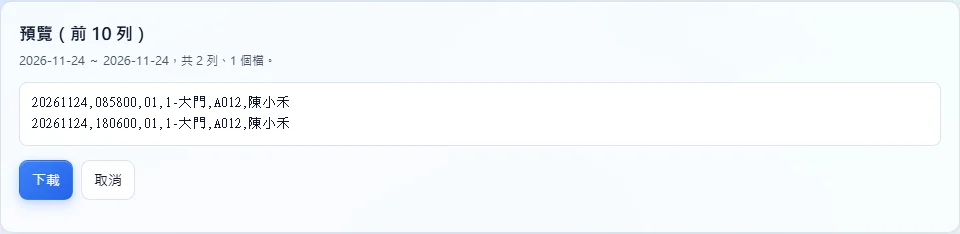
4. 設定自動轉存
確認試匯結果後,請有系統權限的管理者指定資料夾並按「測試寫入」。可配合接收端選擇即時轉存、每日定時或間隔轉存。從最後執行狀態確認檔案已寫入,再交給人事取檔。

操作時請確認
找不到匯出入口時,請管理者確認帳號的考勤權限。若工號或時間不符,先對原始刷卡紀錄與匯出設定。若手動下載成功但排程失敗,檢查案場主機的服務帳號是否能寫入目標資料夾,並查看失敗提示。